こんばんわ。
外出自粛が続くため、今までみたいにウィンドウショッピングやカフェなどに気軽に行こうという日常ではなくなってしまいましたね。
と言っても、もともと出不精のわたしはウィンドウショッピングなどしたことがないので、お家で欲しい物をポチポチッと購入しています。皆さんはネットショッピングをするときには、どこで買い物をしますか?Amazonや楽天市場、ヤフーショッピングや最近ではメルカリなどのネットフリマなどで購入している方も多いことでしょう。私は普段Amazonでの買い物が多く、日用品からガジェットまでAmazonでの購入品がかなり多いです^^;
Amazonユーザーの方はこんな疑問を持ってことはないでしょうか?
「今やっているセールの値段って本当に安くなっているの?」
「今買ったほうがお得なの?」
ちなみに私は思っていました。なぜかというと、Amazonって便利で安くなっていることも多くて頻繁にタイムセールもしてくれているのでよく利用していますが、頻繁にタイムセールをやっているが故の疑問です。
Amazonのセールで思い浮かぶのが、
・プライムデー
・ブラックフライデー
・サイバーマンデー
・年末セール
・年始セール
などなど。。。
要は頻繁に大きなセールをやっているのでいつ買うのが一番お得なのかを知りませんでした。
しかし、簡単にわかる方法があったので今日は皆さんにご紹介したいと思います。
行うことは「Google Chromeの拡張機能にKeepaを追加すること」です。
用意するもの
Google Chromeをダウンロード
まずは、Google Chromeを持っていない方はダウンロードしましょう。
Google ChromeとはGoogleが提供しているプラウザアプリケーションで様々な拡張機能をつけることができるのが特徴です。ちなみにプラウザというのはwebでサーチするときに使用するアプリケーションだと思ってください。iPhoneやMacを使用している方は「Safari」がそれに該当します。
注意!今回ご紹介する方法は、スマホではご利用できないため、パソコンをご用意ください。
Google Chromeのダウンロード方法
上記のリンクか、検索で「Google Chrome」と入力し検索してください。
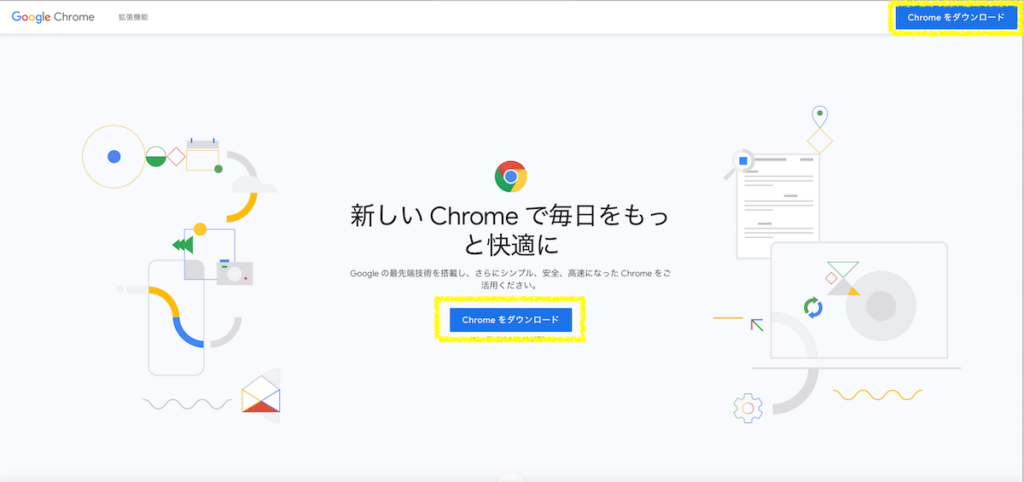
黄枠で囲った[Chromeをダウンロード]をクリックしましょう。
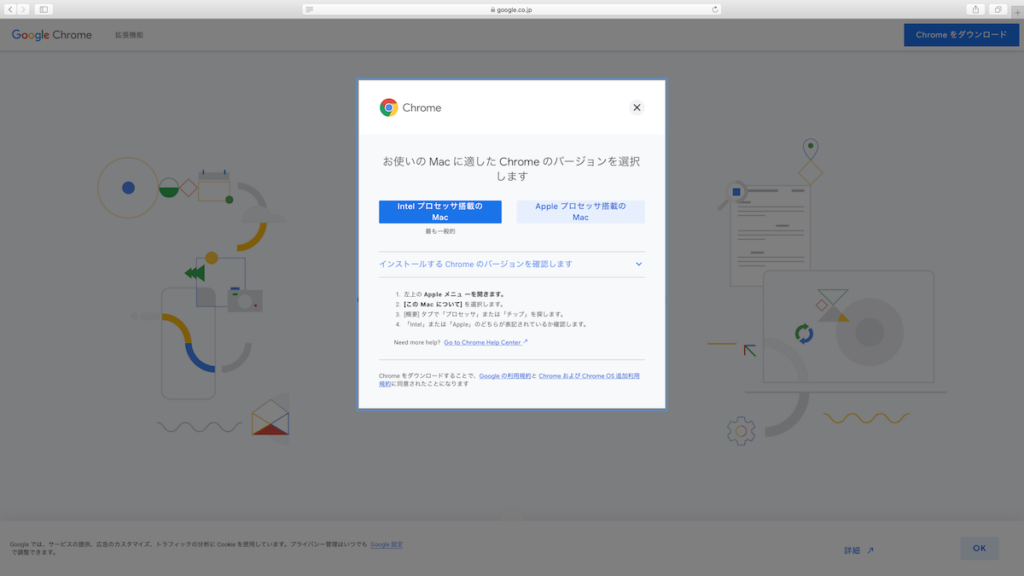
すると、私の使用しているPCがMacのため、Macユーザーの方は使っているPCのプロセッサーの種類を聞いてきます。M1チップ搭載のMacでなければ通常の「Intelプロセッサ」の方を選択してください。
ダウンロードしていいか尋ねてくるので許可を選択してください。
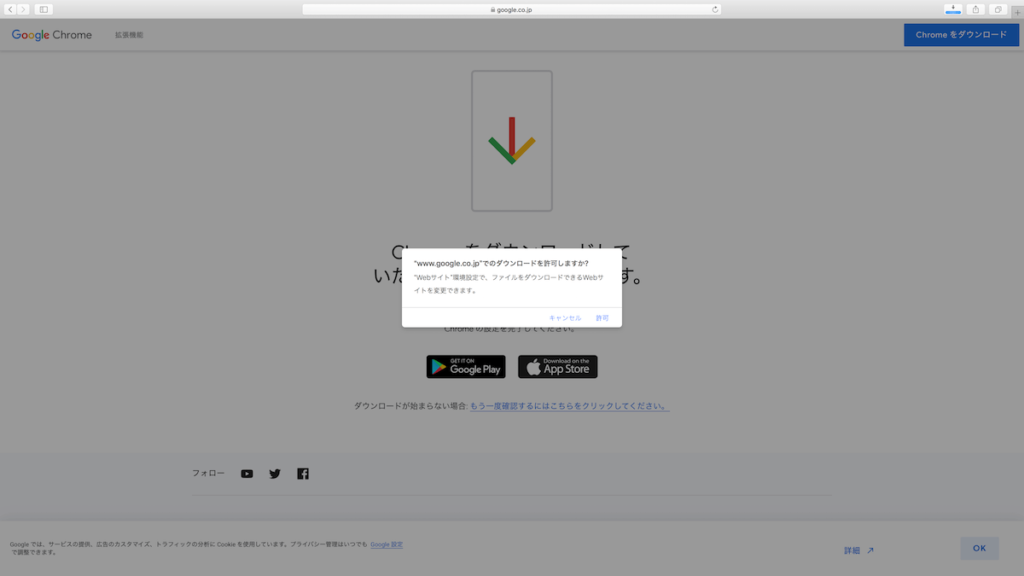
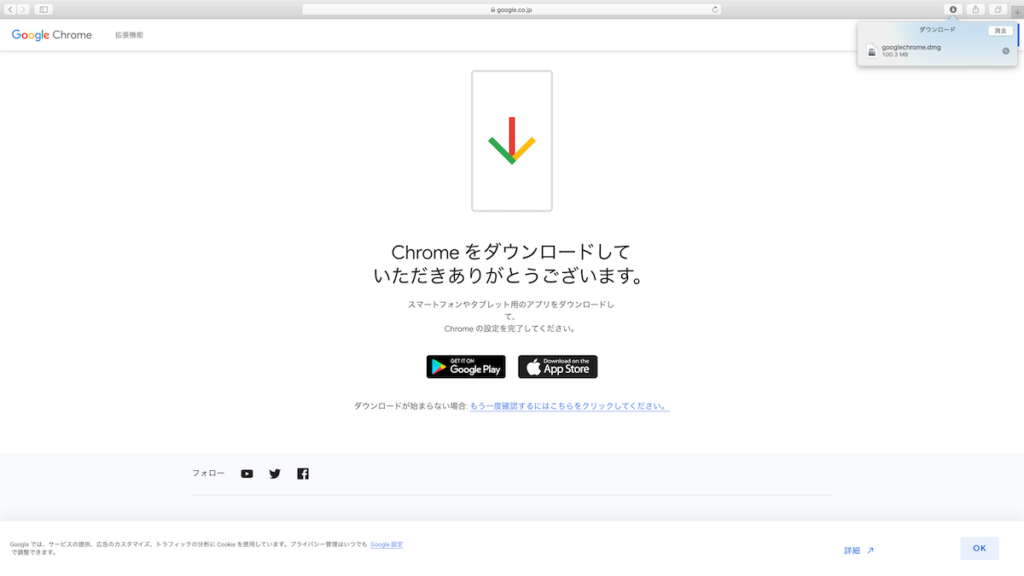
ダウンロードが無事終了すると、アプリケーションのインストーラーファイルがダウンロードページやMacの場合は右上のダウンロードステータスバーから確認することができます。こちらを開きましょう。
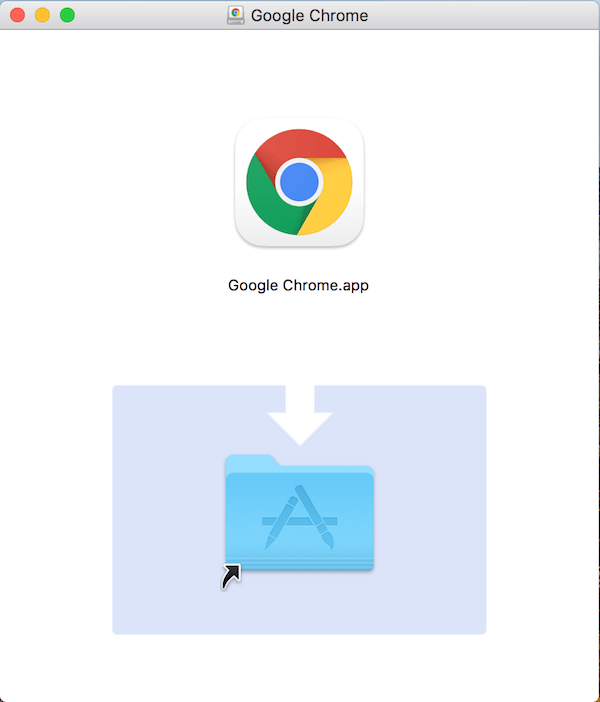
インストーラーファイルを開くとGoogle Chrome.appの保存先を指定するウィンドウが開いてくるので、筆や鉛筆マークのフォルダであれば、アプリケーションフォルダのため問題ありません。
下記ウィンドウのGoogle Chrome.appのアイコンをダブルクリックして開きましょう。
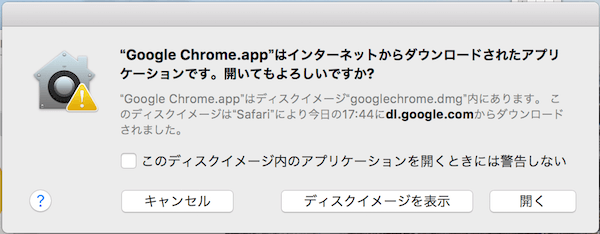
インストールを開始するため、[開く]→[インストール]をクリックしましょう。Macユーザーの方はデフォルトの場合App Store以外でのアプリケーションのダウンロード及びインストールを試みようとすると必ず実行して良いものかを聞いてきます。目的のものであれば問題ないのでそのまま進めましょう。
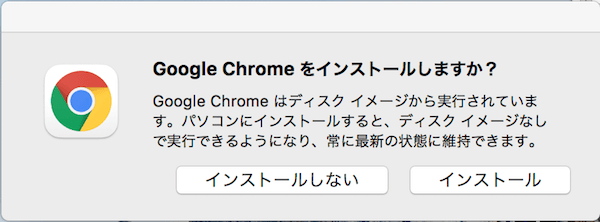
しばらくすると、インストールが終了し、Chromeが自動で開くか、アプリケーションとして存在するようになります。
一度開いてみて、しっかりと使用できるかを確認しましょう。
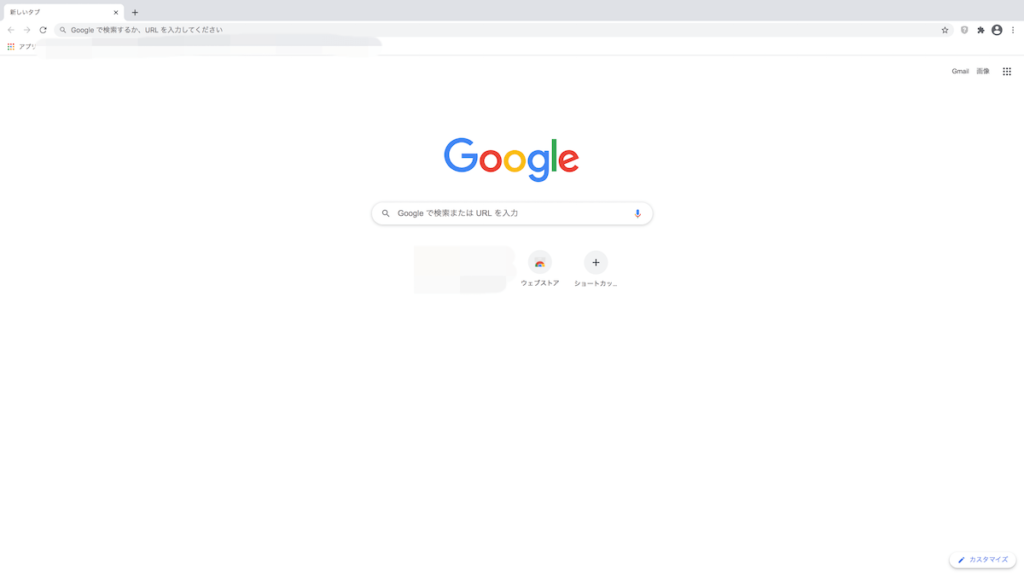
このようにGoogleの検索エンジンのページが開いたらOKです。
ここまでがGoogle ChromeをPCに落とす方法になります。
WindowsPCのかたも基本は同じで、アプリケーションとしてGoogle Chromeが搭載できたら完了です。
Keepaを拡張機能に追加しよう
Chromeの拡張機能を追加していきます。
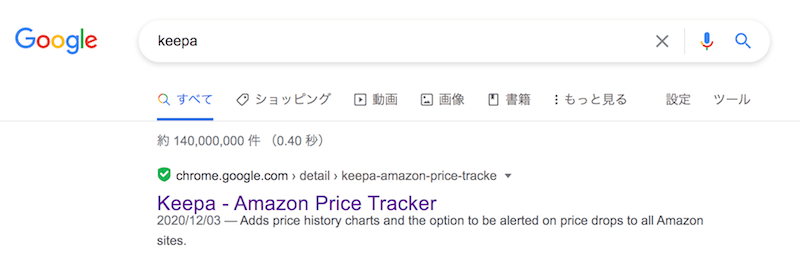
下記のリンクか、検索フォームで「Keepa」と検索してみてください。
Keepaのページ
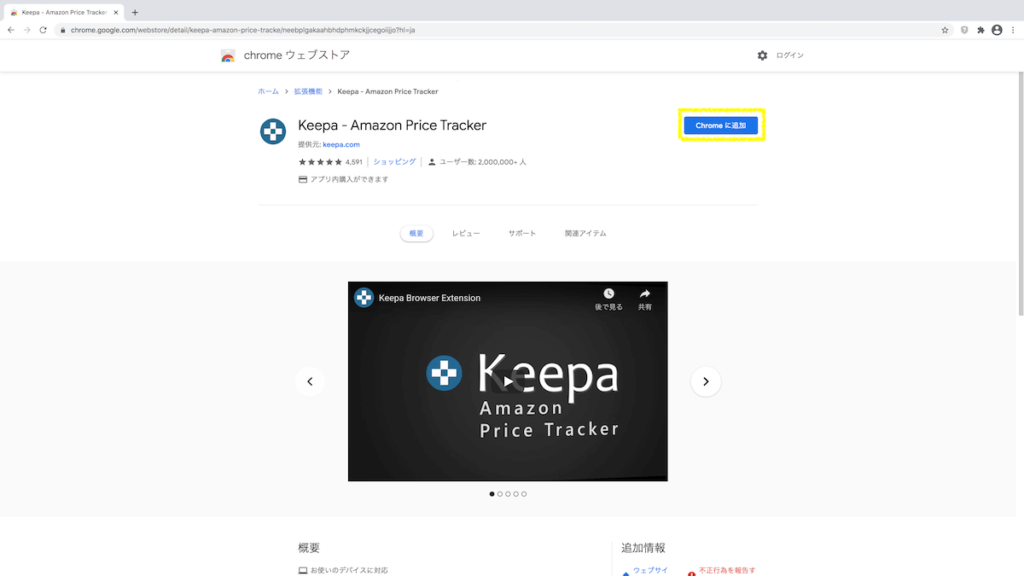
ページが開けたら、右上の[Chromeに追加]をクリックしましょう。
拡張機能を追加するか尋ねてくるので、[拡張機能を追加]をクリックしましょう。
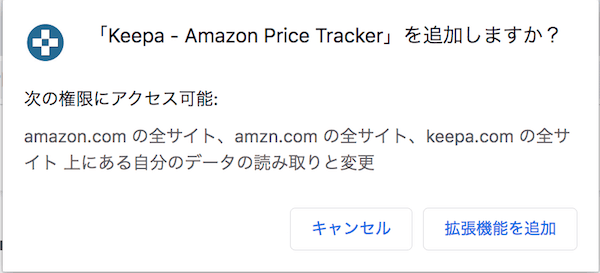
実はこれで終了です。
すごく簡単ですよね。本当に拡張機能として追加されているかを確認するには、Google Chromeの右上のパズルマークをクリックしてみましょう。

これをクリックすると追加してある拡張機能が表示されます。
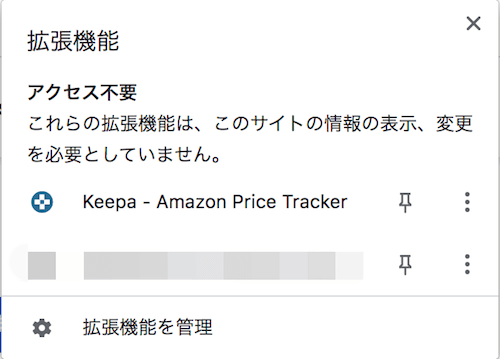
この中にKeepaが入っていれば拡張機能に追加できたということになります。ちなみにピンマークをオンにすると常時、拡張機能のアイコンが表示されるようになります。
実際にアマゾンで値段を見てみよう
実際にAmazonで値段の履歴を見ていきましょう。
今回は先日ご紹介したタオル研究所のミニバスタオルで見ていきましょう。
紹介ページはこちら
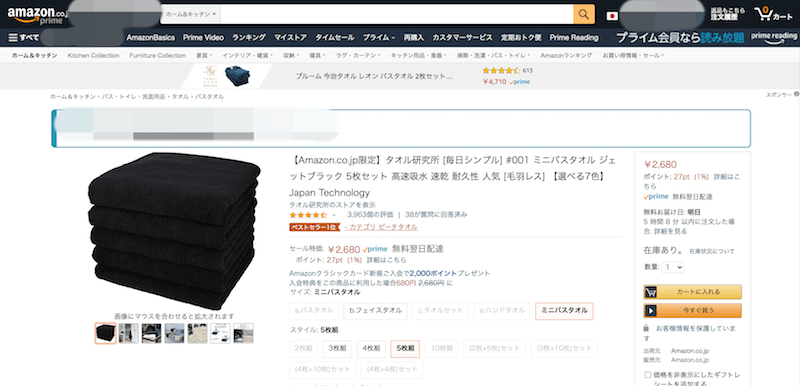
ページを下にスクロール(下げて)いきましょう。
すると今まではなかった価格履歴らトラフィックデータなどが記載されたグラフが出てきます。
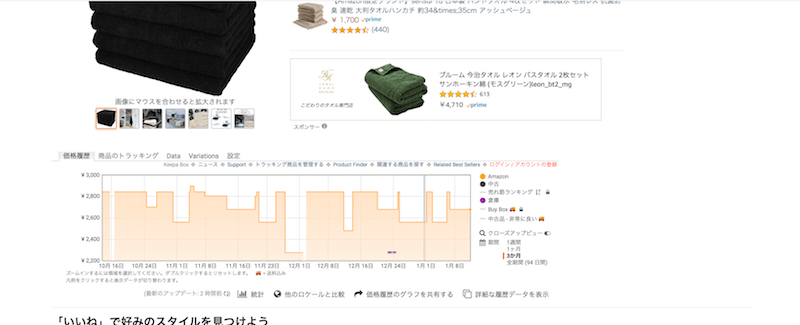
この価格履歴のグラフはマウスで触ると触れた日にちの価格が表示されます。
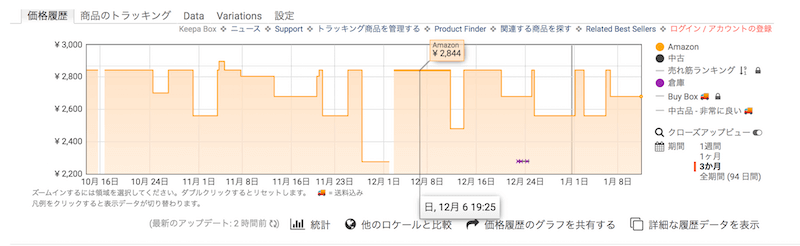
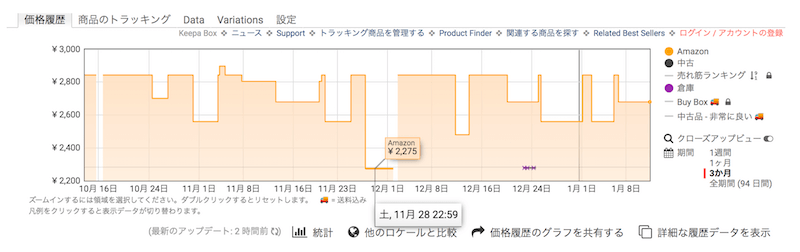
なので「今買うのは得策じゃないな」、「いや今買うべきだ」などの判断材料になるわけです。
100%正しいというわけではないですが、信用はできる機能なので使ってみる価値は有るかと思います。
まとめ
Amazonのセールでの値段は本当にお得なのかを知る方法をご紹介しました。Google Chromeに拡張機能を追加するだけで使用できるので、あなたのAmazonショッピングのQOLも向上することでしょう。
拡張機能にはまだまだ面白い機能もたくさん有るので随時ご紹介いたします。