画像を圧縮しようと思った際に、みなさんはどうしていますか?
画像の圧縮方法って様々だと思うんですが、WindowsでもiOSでも関係なく無料で画像の圧縮が出来る方法があるので本日はそちらをご紹介いたします。
重い画像だとメールのやり取りで送信出来なかったり、ブログやホームページでアップロードするときにサーバーに負担が掛かってしまいます。そういった負担をかけないために画像を圧縮して準備するのが通例です。
圧縮方法はWebで画像をドラッグ&ドロップする方法です。
会員登録や、メールアドレスなどのアカウント情報の登録も必要ありません。
紹介サイト
TinyPNG(URL: https://tinypng.com)
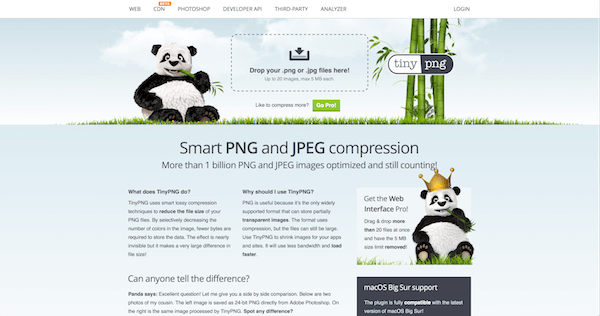
かわいいパンダのデザインのWebサイトになります。私はこのサイトを「タイニーパンダ」と通称しています(あくまで私が呼称しているサイト名になります^^;)。画像を圧縮するときには知っている人には「パンダを通しておいて」などアクセントになるチャームになっています。
画面上部の矢印マークに圧縮したい画像をドラッグ&ドロップします。
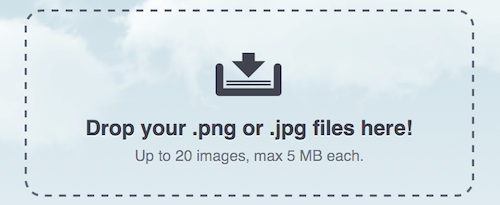
ただし、圧縮条件には注意が必要です。
画像の数は20件まで
最大5MBまで
画像のサイズで5MBを超える高画質な画像は圧縮できないですが、そのときは画像自体のピクセル数を変更して、画像サイズ自体を縮小してから圧縮しましょう。
画像を挿入したら自動で圧縮が開始されます。
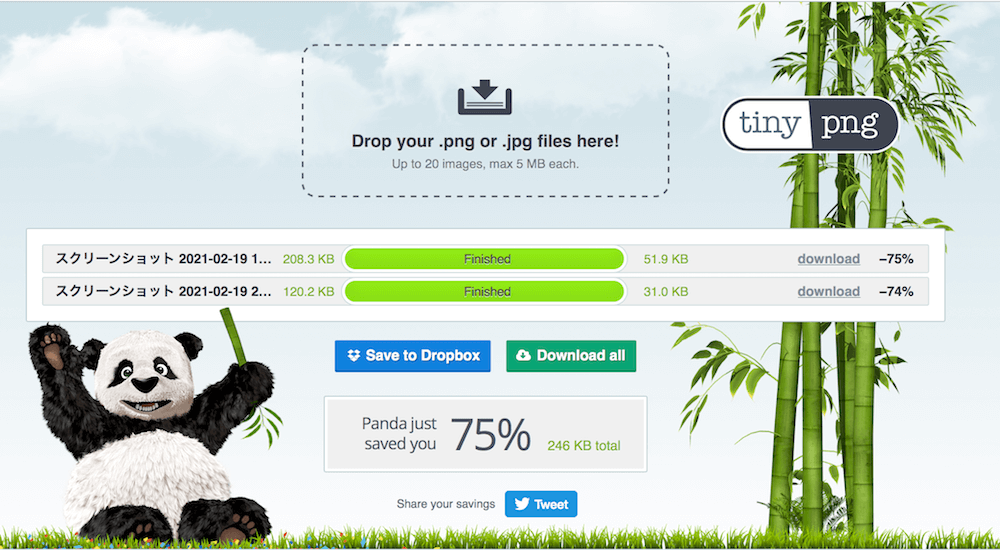
何KBの画像が何%圧縮されてといった結果が表示されます。
良ければ「download」をクリックし、画像をダウンロードして圧縮した画像を入手しましょう。
ピクセル数を変更するには?
画像を展開します。
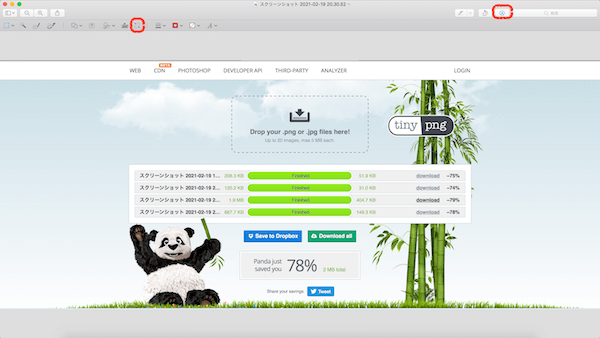
右上の鉛筆マーク → 四角枠の矢印を選択しましょう。
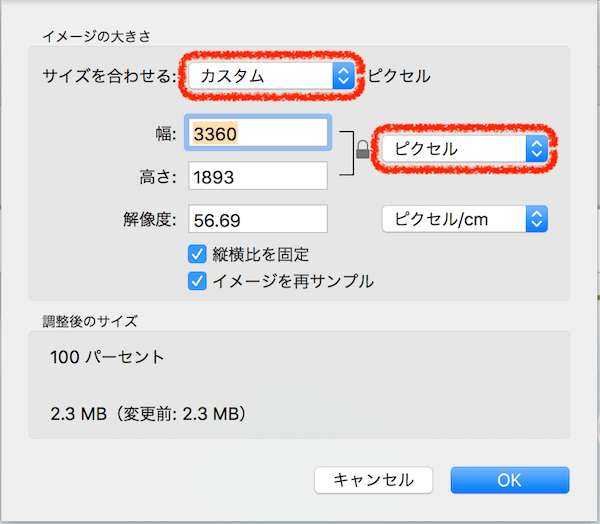
カスタムとピクセルの選択タブを選び、任意の大きさに数字を入力しましょう。
「OK」でサイズの変更が完了します。
サイズ変更後に、画像を圧縮しましょう。
よっぽどのことが無い限り、5MBを超えることはないでしょう。
まとめ
会員登録無しで、無料で使える画像圧縮サイトのご紹介でした。
画像の圧縮で何の知識もいらずに放り込むだけで良いので、非常に簡単操作で圧縮できちゃいます。
パソコンが始めたてで、どうして良いかわからない方や、普段もっと面倒な方法で圧縮していたよって方はぜひ試してみてください。
無料でもこうした有益なサイトは幾つも存在しているため、今後はどしどし、ご紹介していければと考えています。