
こんばんわ
皆さんはネットショッピングはどれくらいの頻度でされますか?
私は日用品から飲料水まで、そのほとんどがネットショッピングで購入しています。
ちょうどコロナ禍で外にも行けず、Amazonでポチッポチッとしてしまうこともあるのではないでしょうか。そこでひとつ質問なのですが、今買うならこの店で買って良いのか?という疑問です。当然ながら実際の店舗で購入していたときは違う店を見て回ってから決めようみたいなことも出来たのですがネットショッピングですと気軽にそういったことは出来ません。
そこでAmazonや楽天でよくネットショッピングをする私が、かんたんに値段の比較が出来てしまう神的なアプリを見つけましたので、本日はそちらをご紹介したいと思います。
紹介アプリ

アプリ名:Pricey
デベロッパ:Wilico,inc
サイズ:32.6MB(バージョン1.8.11時点)
カテゴリ:ショッピング
価格:無料
iPhoneアプリにしか存在しないため、Androidユーザーの方はご利用いただけません。
準備
アプリをダウンロードして開いて見ても、何のことだかさっぱりわからないと思います。
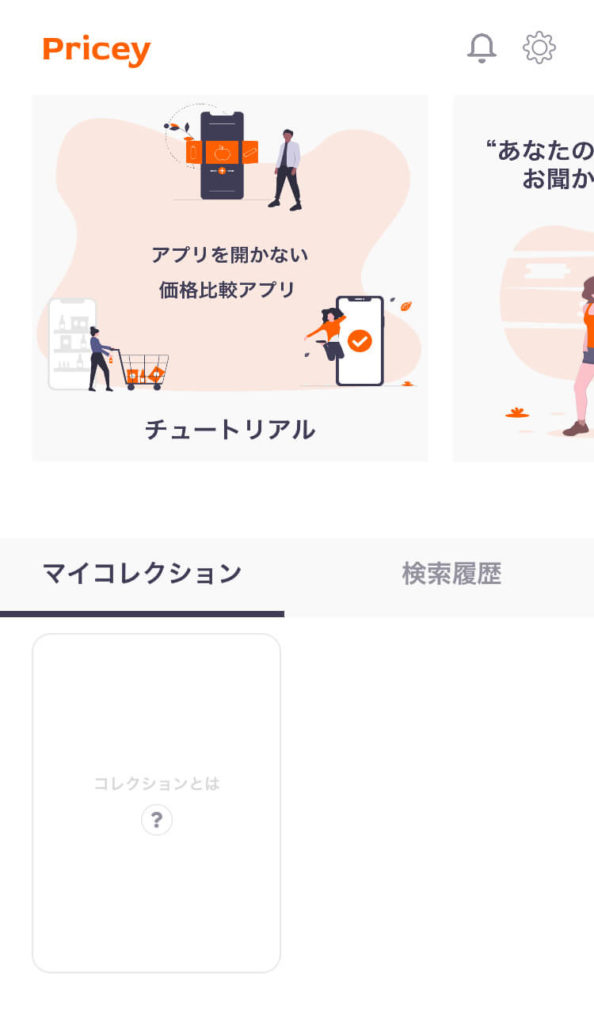
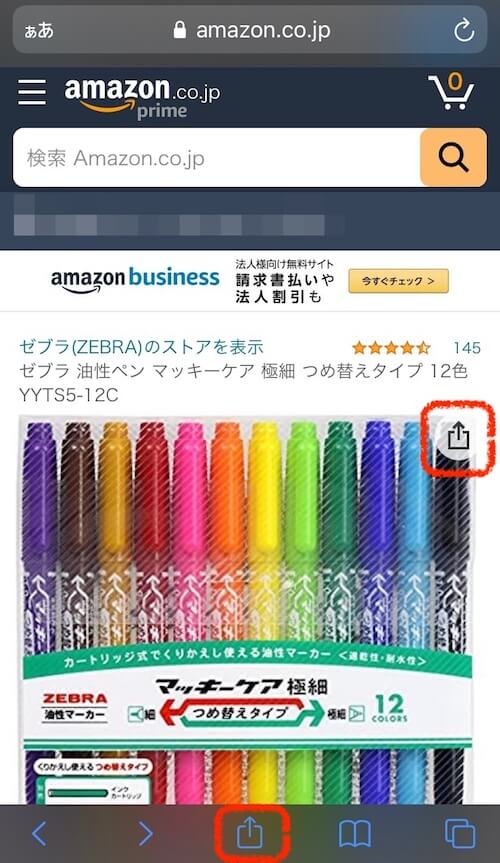
実はこのアプリの真価が発揮されるのは、買い物中なんです。Amazonを開いて見ましょう。例えば「マッキー極細」の12色ペンを購入しようかどうか検討中だったとしましょう。
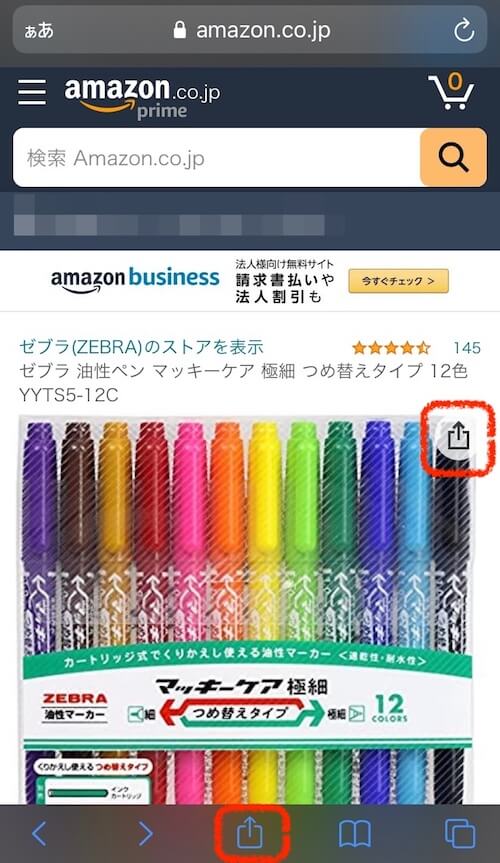
Amazonの商品画面のページから、少し見にくいのですが、写真の四角と矢印の共有マークか、もしくはコントロール操作パネル(スマホ下部)の同じく共有ボタンを押してみましょう。
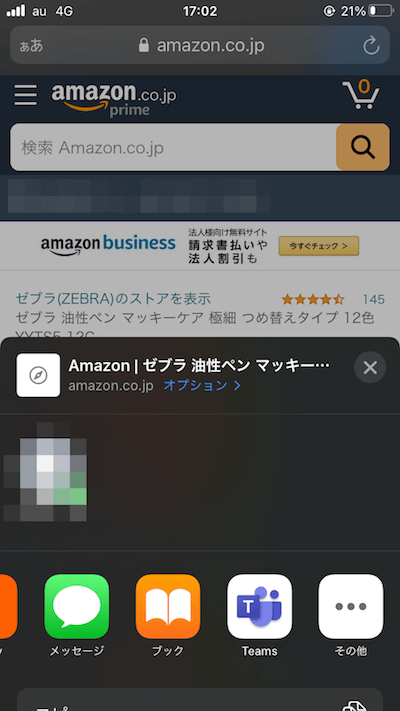
共有ボタンを押すとこのようにアプリケーションを選択するポップアップが展開されます。アプリ選択欄を右へ移動するためにスワイプしていくと、一番終わりに「その他」と書かれた「・・・」点が3つの項目が現れます。これをタップしましょう。

するとこのように表(先程のアプリ共有選択画面)になかったアプリを選ぶことが出来ます。右上の編集ボタンをタップし、Priceyを追加しましょう。
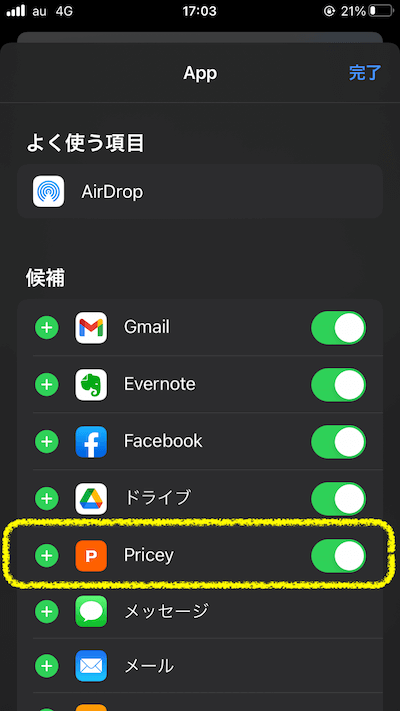
編集ボタンを押すと緑色のプラスマークが現れるので、「Pricey」のプラスマークをタップしましょう。
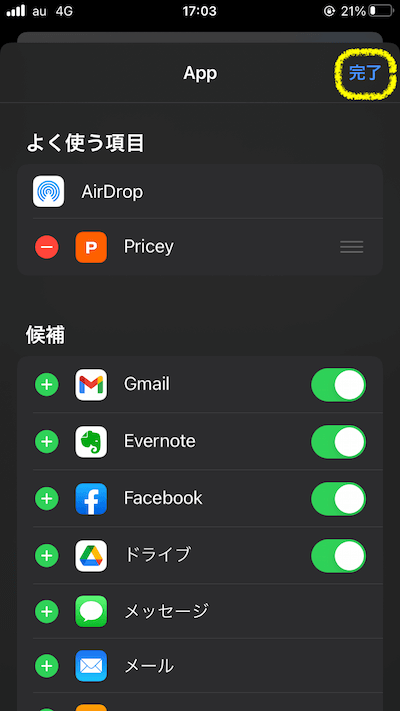
すると上の写真のようによく使う項目に「Pricey」が追加されたはずです。ここまでくればOKです。あとは右上の完了ボタンを押して、実際に使ってみましょう。
使い方
・ダウンロードが完了した
・よく使う項目への追加が完了した
この2つを満たせば、あとはもう使うだけです。
あとは同じように共有ボタンから「Pricey」をタップしてみましょう。
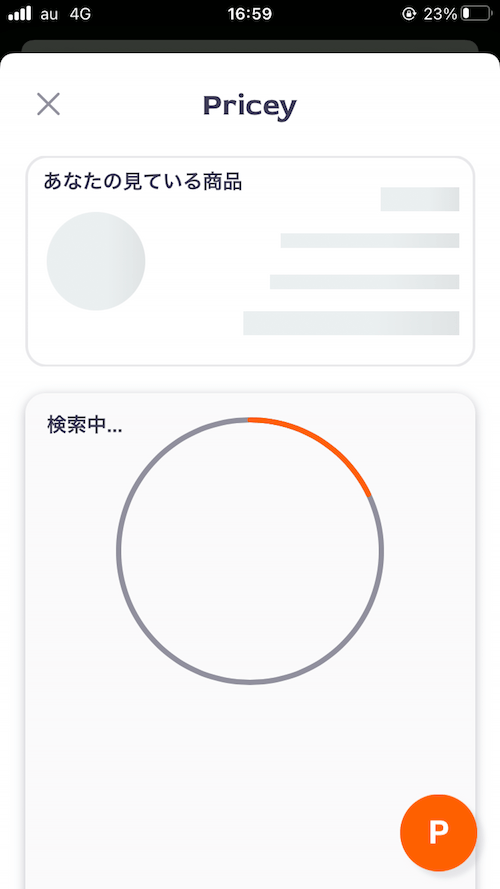
ぐるぐる検索をかけてくれます。


サーチが終わると、価格比較の結果が表示されます。Amazonはもちろん、楽天市場やYahoo!ショッピングといった有名ネットショッピングが表示されます。しかも送料の値段も表示してくれるため、送料込みの値段検討が出来ます。
そのためいちいちAmazonを見て、楽天市場をみてといった煩わしさがなくなります。結果からおすすめ表示(価格が低いもの)を提示してくれるので、今自分が見ている商品はここで買うべきなのかという大きな判断材料にすることが出来ます。
便利な点
他にも便利な点が有るのですが、アプリの紹介ページにも載っているのですが、1つ目は・・
アプリを開いておく必要がない
どういうことかというと、普通アプリケーションを使用しようとしたときは、もちろんそのアプリを立ち上げて使いますよね。
しかしこのアプリは「よく使い項目からの選択」なのでわざわざこのアプリを立ち上げておく必要がないんです。すごくスマートです。スマホのメモリ(ワークスペース)の確保にもなるので非常に効率的と言えます。
登録の必要なし
2つ目は、アカウントなどのユーザー登録の必要が一切ありません。ダウンロードをしたら、すぐに使えます。そのため気軽にアプリのダウンロードのハードルは低いのではないでしょうか?
まとめ
アプリの展開する必要のない、会員登録もいらない、便利なネットショッピングの価格を比較できるアプリ「Pricey」をぜひダウンロードして、ご使用ください。
あなたのネットショッピングの効率を上げ、更に楽しい買い物ができることでしょう。
※注意:楽天やAmazonなどのポイント情報などは記載されません。個人によってはポイント還元や、利用でお得な情報が変更になることも考えられます。ご容赦ください。