こんばんわ。
本日は実はあんまり知られていない、iPhoneの「背面タップ」機能についてお話していきます。タイトルに裏技と大げさに付けましたが、実はiPhoneの標準機能のひとつでiOS14から使える機能のひとつになります。
意外と知られていないこの機能ですが、使いこなせば非常に便利な機能です。
背面タップと言うだけあって、操作方法は非常に簡単!
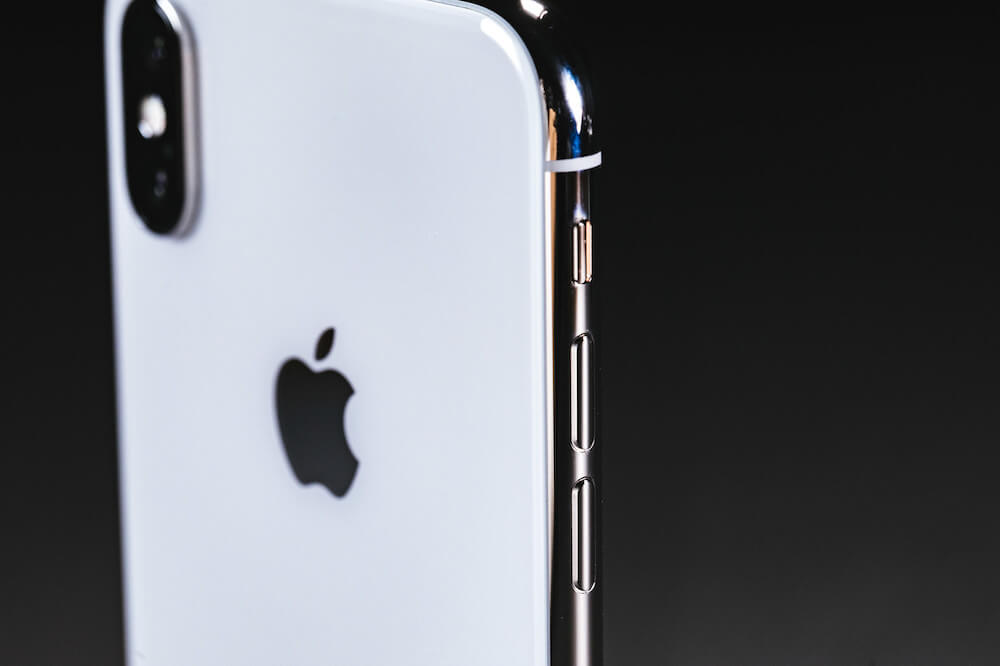
iPhoneの背面(リンゴマークがついている側)をトントンッとタップするだけで使えるようになります。
この機能の何が良いかと言うと、他の機能を割り当てることも出来ますし、ショートカットアプリを使ってアプリの起動を割り当てることが出来ます。
最近のスマホアプリは非常に数が多く多種多様です。そのため実装しているiPhoneの中には様々なアプリが入っていて、起動するために画面を探したり、検索をかけたりと手間な時ってありますよね。
それによく使うアプリって割と決まっているので、よく使って、でもドックに入れとくまでもないなというアプリの起動に割り当てれば便利です。
各有私も背面タップにアプリの起動を割り当てていますので、そういった探す行為などの煩わしさが全くありません。
本日は背面タップの設定の仕方から、ショートカットでのアプリ起動のアクションの設定方法までを一気にご紹介いたします。
背面タップ設定方法
まずは背面タップの設定方法から見ていきましょう。
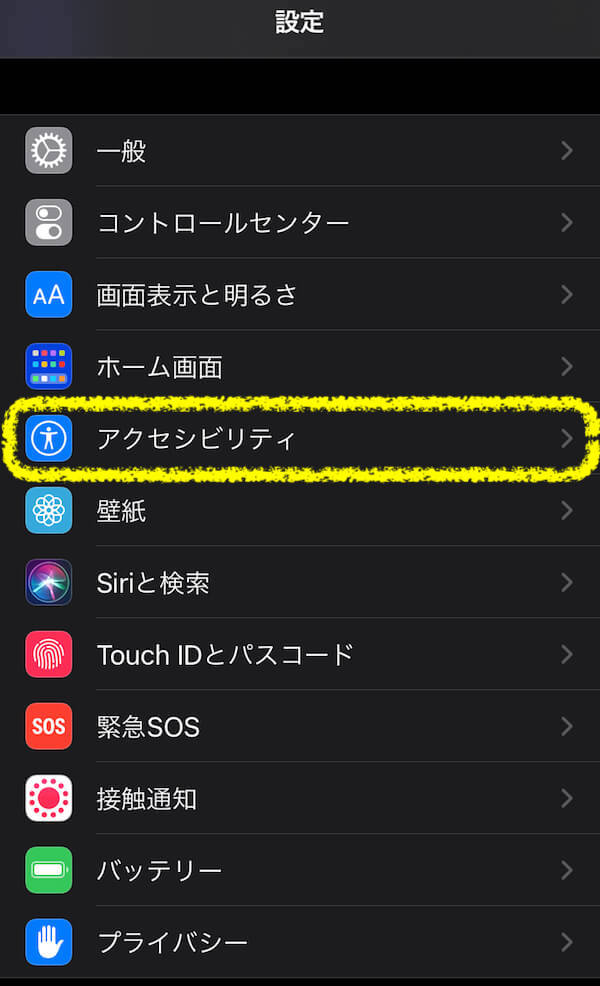
iPhone設定画面を開きましょう。
設定の中から「アクセシビリティ」を選択します
次に”身体機能および操作項目”から「タッチ」を選択しましょう。
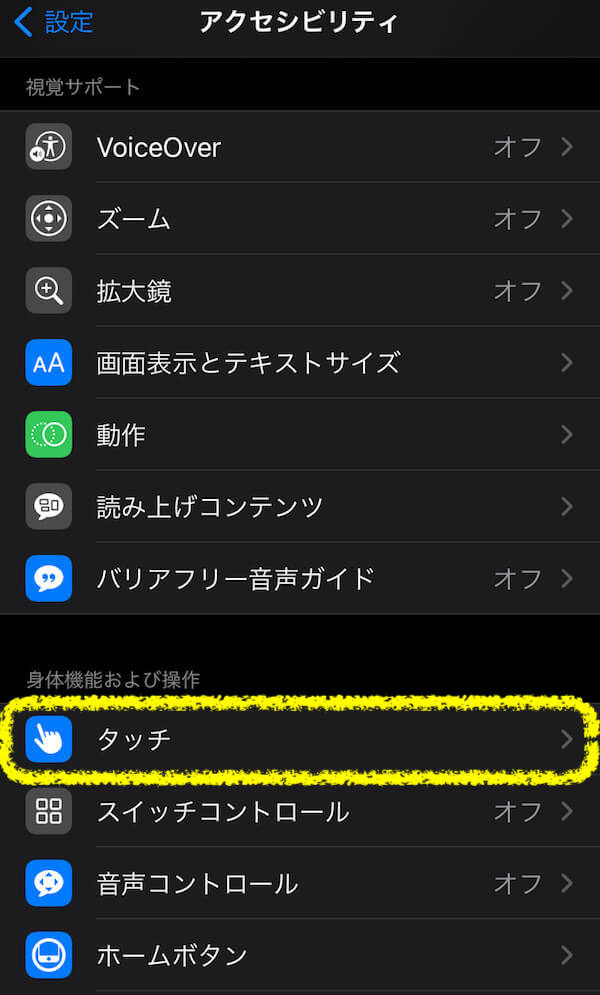
画面を一番下までスクロールしていくと、一番下に「背面タップ」の項目があるのでそちらを選択しましょう。

すると、背面タップには「ダブルタップ」と「トリプルタップ」の2種類ありますので、それぞれ好きなアクションを割り当てていきましょう。
ダブルタップは字のごとく背面を2回トントンッとタップする行為です。トリプルタップですとタップの回数が3回になります。
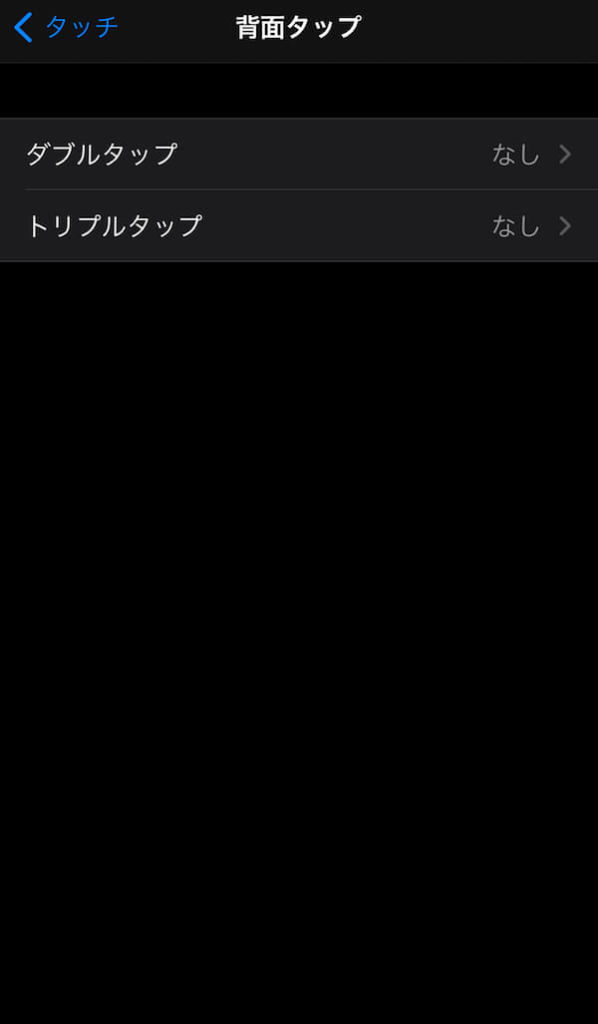
割り当てるアクションにはシステム系のものから、アクセシビリティの機能まで割と様々なものを割り当てることが出来ます。
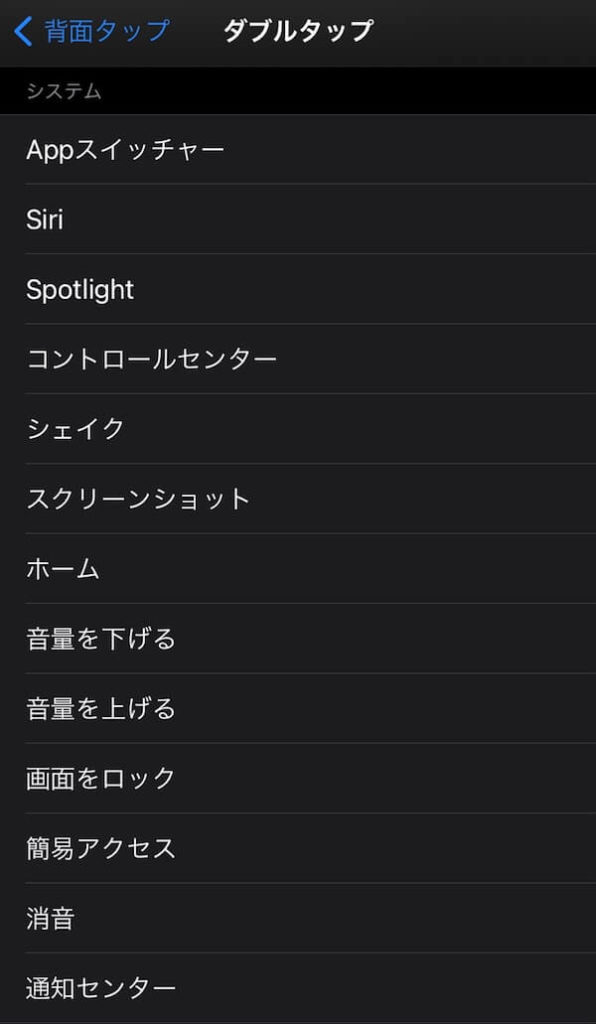
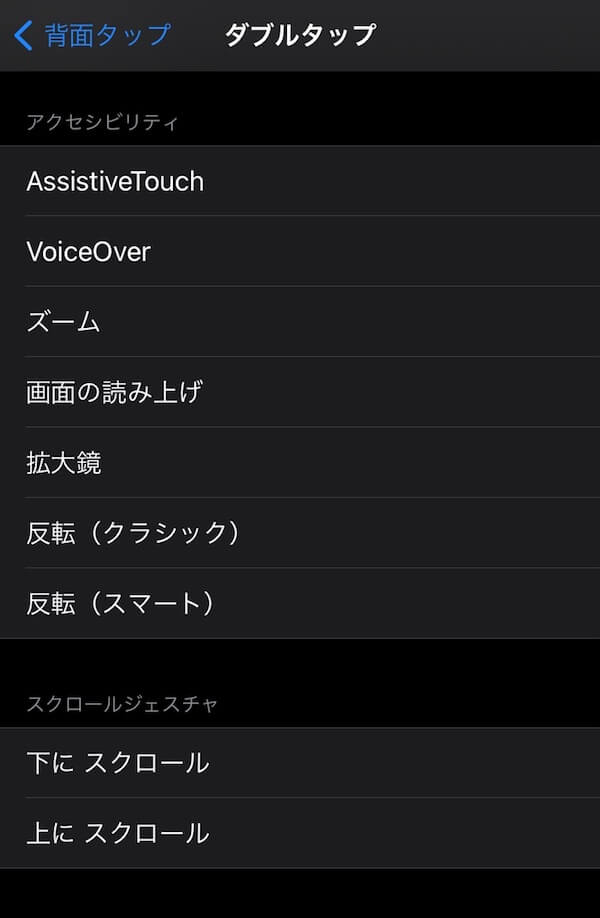
アプリを起動させるようなアクションは、デフォルトのままでは存在しないため、別途で作成する必要があります。非常に簡単なので、そちらも覚えて、やってみましょう。
アプリ起動のショートカット作製
使用するアプリはショートカットになります。iPhoneにない場合はApp Storeでダウンロードして入手しましょう。リンクも張っておくので、そちらからでもアクセス出来ます。
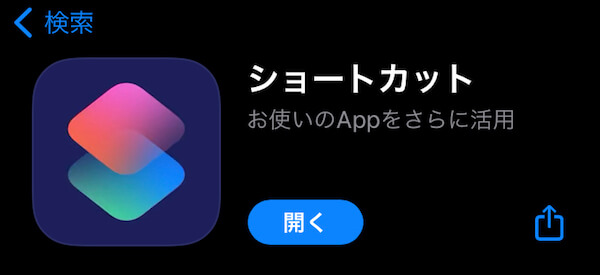


ショートカットアプリは自分で様々なショートカットを作製することが出来るため、自分好みにカスタマイズすることが出来ます。
ショートカットアプリを起動し、右上の「+」プラスボタンを選択しましょう。
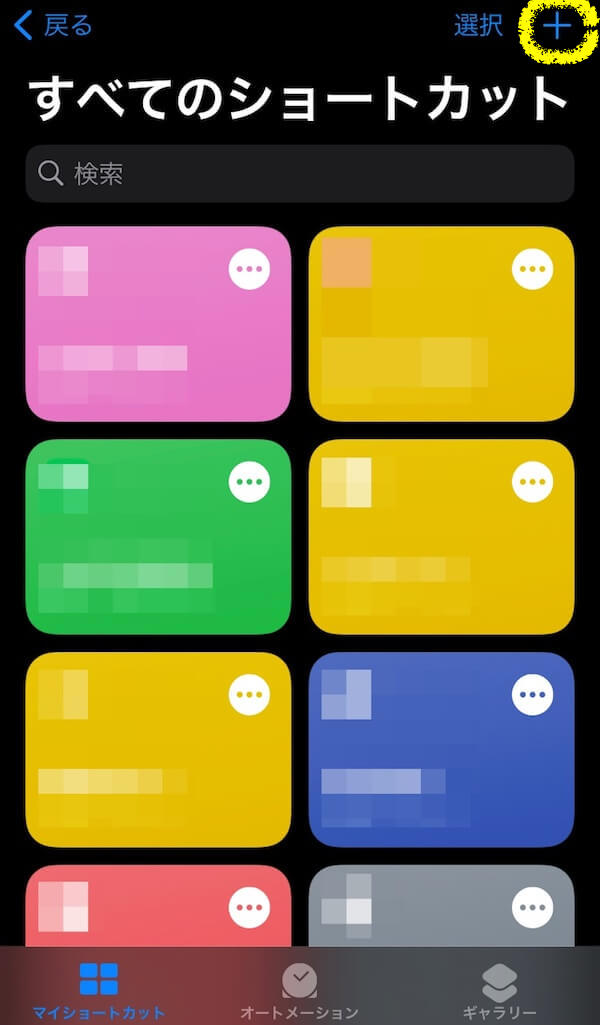
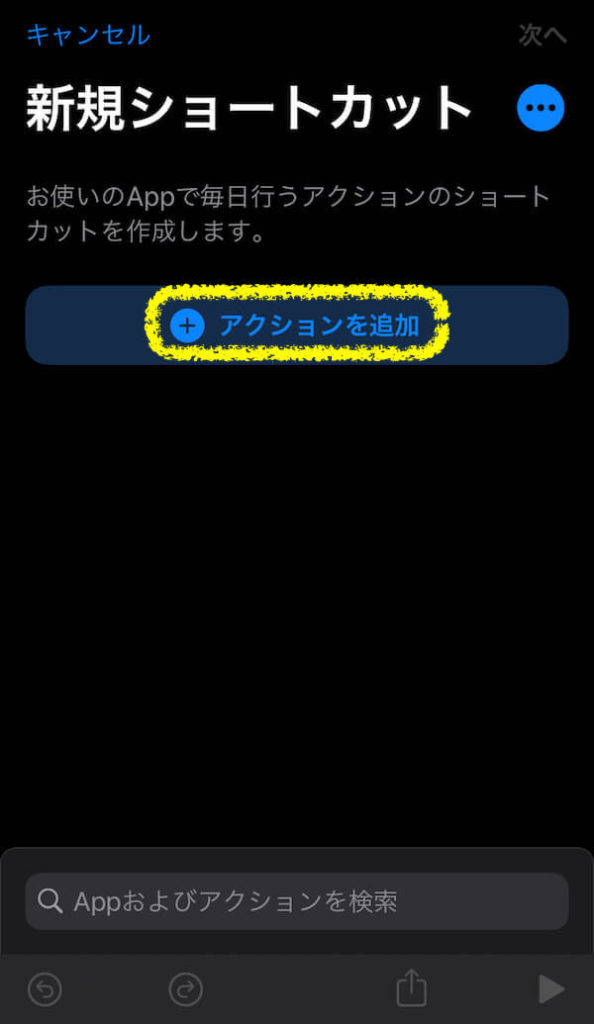
画面が遷移し、新規ショートカット作製のカスタムページに移動します。
「アクションを追加」を選択しましょう。
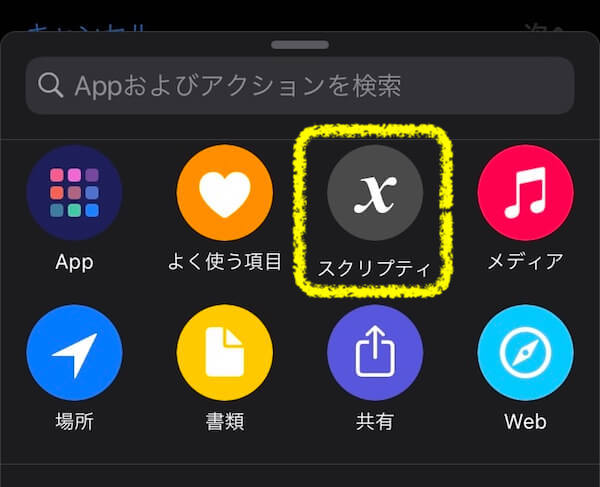
色々な種類が選べますが、本日はその中から、「スクリプティ」を選択します。
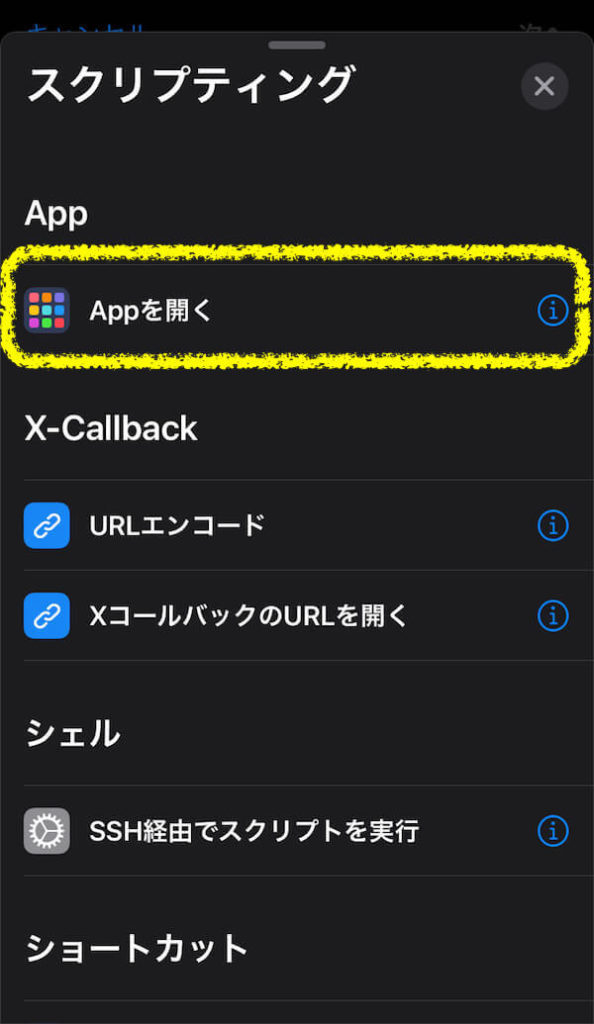
一番上の「Appを開く」を選びましょう
何のアプリを開く動作に組み込むか決めることが出来るので、「選択」のところをタッチし、アプリを選びましょう。
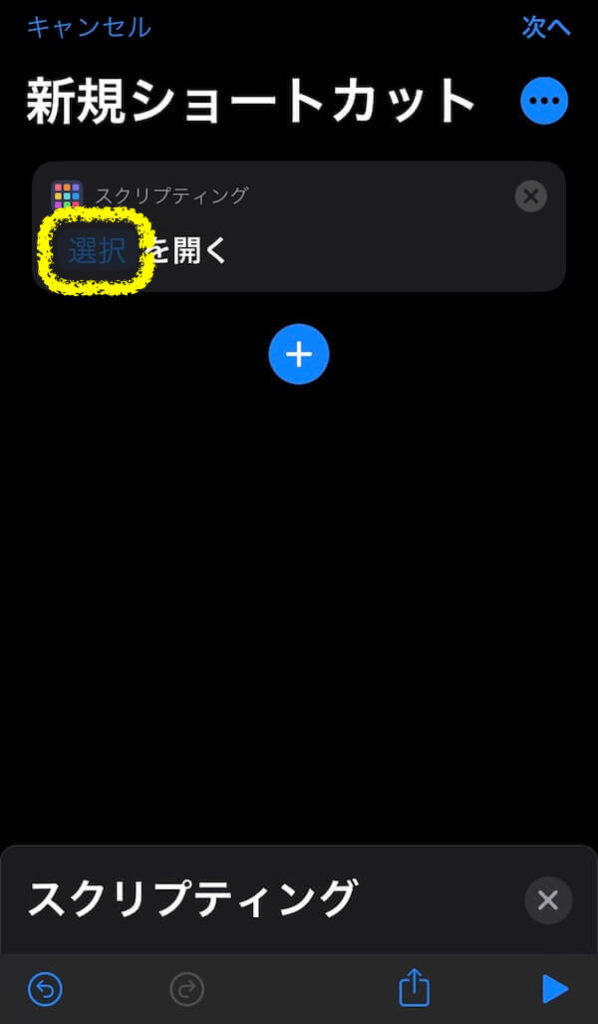
自分のiPhoneに入っているアプリは選ぶことが出来るため、起動させたいアプリを選びます。
今日はテスト用にデフォルトで入っているコンパスアプリを選んでみます。みなさんは背面タップに割り当てたいアプリを選んでくださいね。
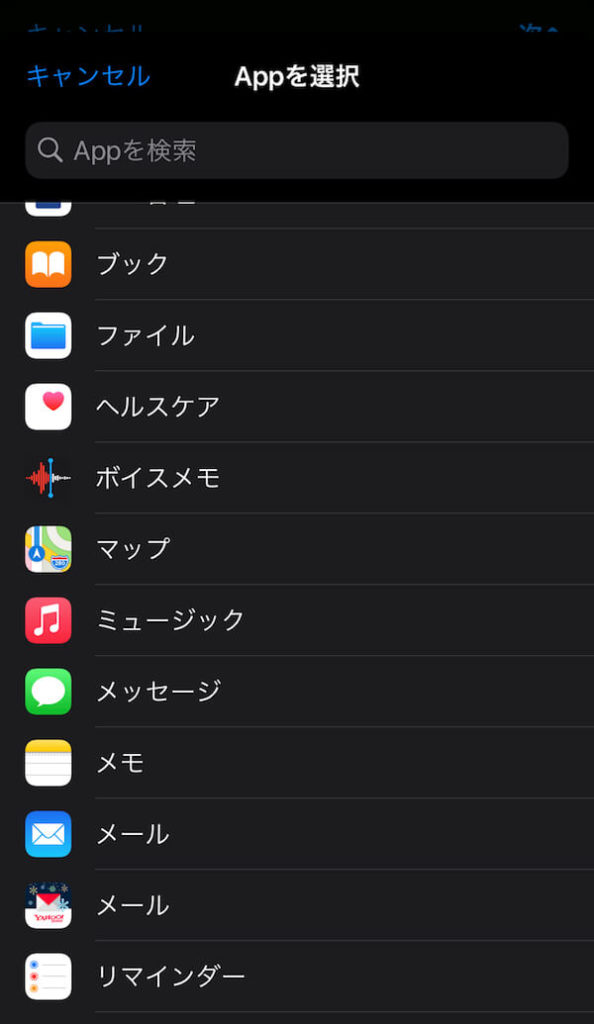
選び終わると画面が戻るので、右上の「次へ」を選択しましょう。
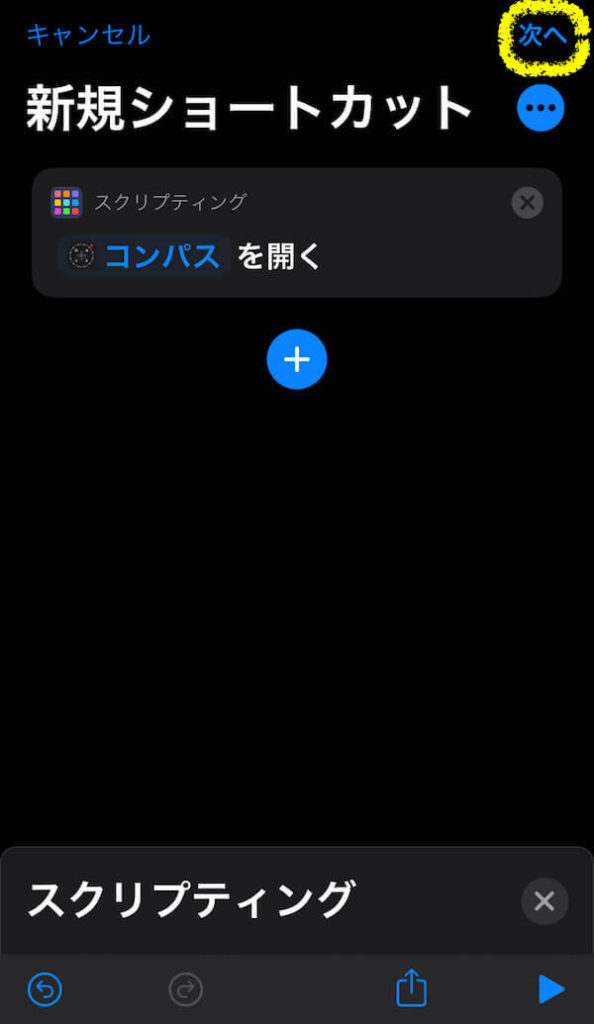
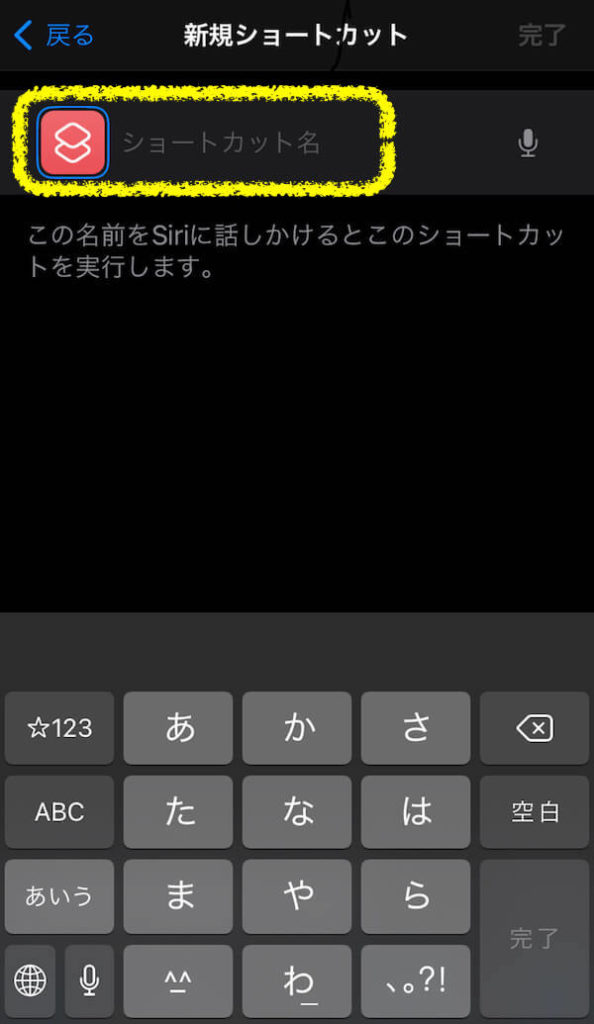
作ったショートカットにはショートカット名とアイコンを自分で好みにカスタマイズ出来るので、それぞれ自由に付けましょう。今回はショートカット名をわかりやすいように「コンパス」にします。
ショートカットのアイコンは色やグリッドをカスタム出来ます。
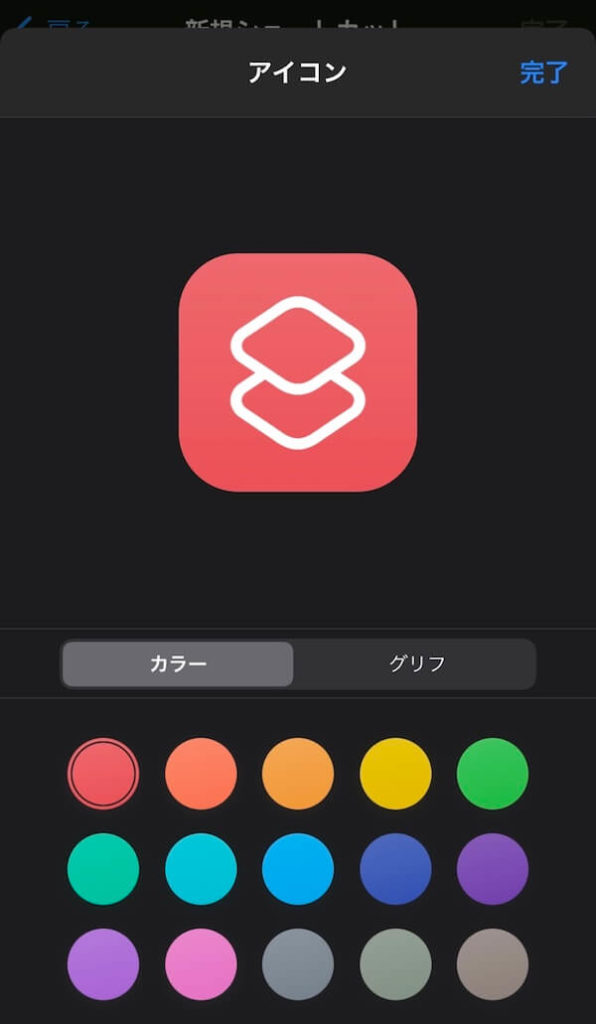
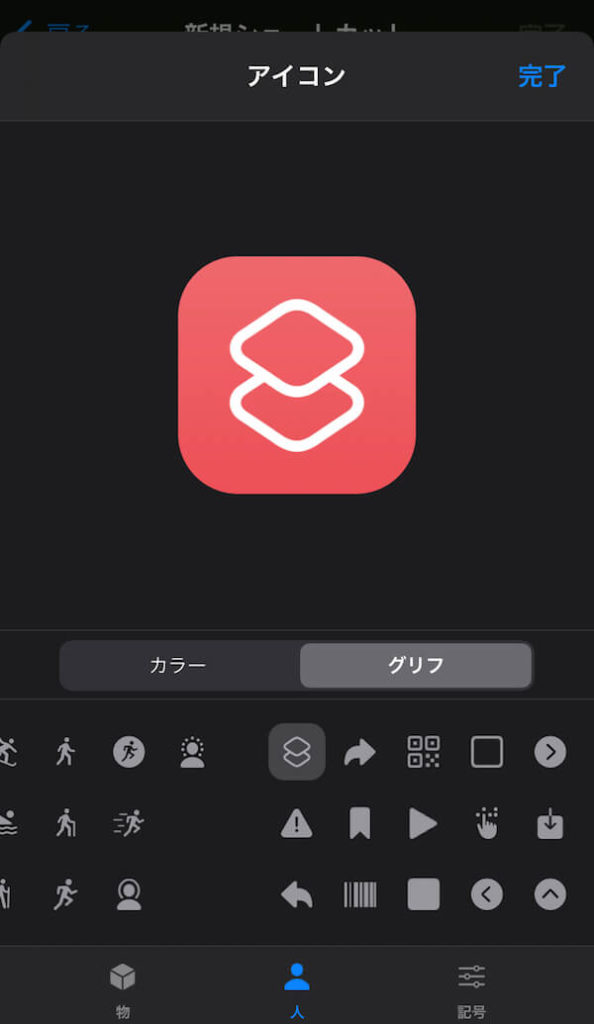
ショートカット名とアイコンが決まると右上の「完了」を選択しショートカットの作製は終了です。
うまく出来ていると、ショートカット自分の作った「コンパス」というコンパスアプリを開くショートカットが作製されているのがわかります。これを背面タップに割り当てましょう。
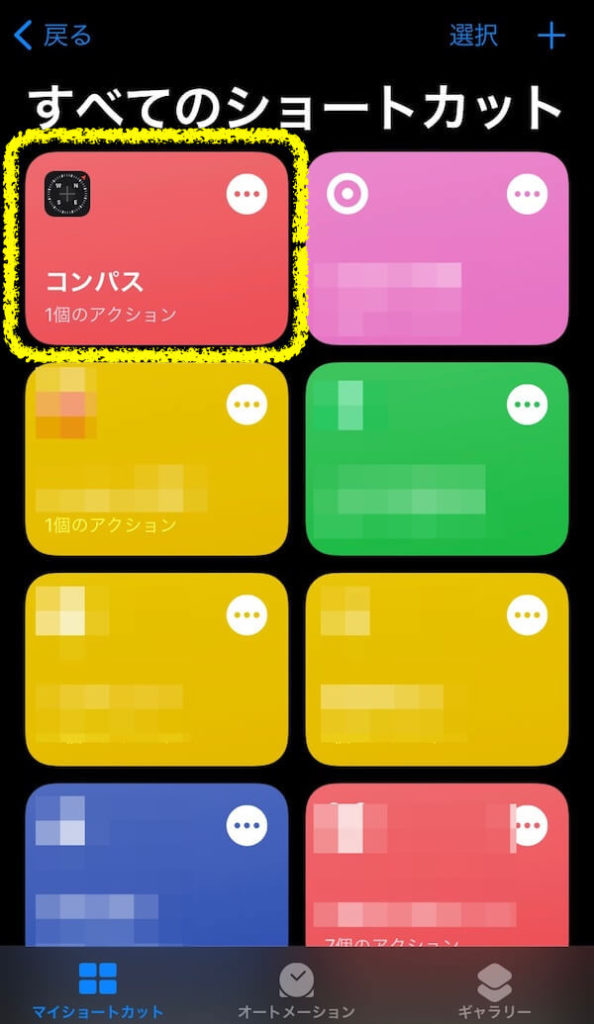
ショートカット起動を背面タップに
先程の背面タップの選択画面まで戻りましょう。
「設定」
「アクセシビリティ」
「タッチ」
「背面タップ」
でしたね。
割り当てたい機能を選ぶときに、下までスクロールしていくと、ショートカットという項目が出てきます。これは自分で作製したショートカットを背面タップに割り当てるものです。
先程作製した、「コンパス」もバッチリ入っていますね!
皆さんは背面タップに割り当てたいショートカットを割り当てましょう。
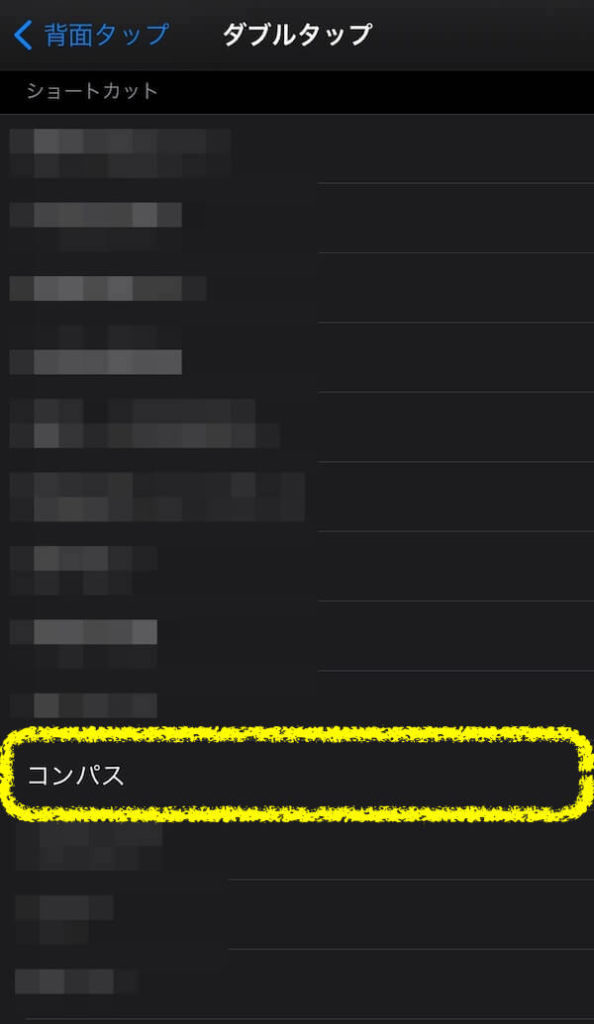
実はこれで終了です。
試しに背面をタップしてみてください。起動できたら設定成功です!
私の利用法
最後に私の背面タップの利用方法についてご紹介します。
結論から言うと、ダブルもトリプルもアプリの起動のショートカットを割り当てています。
ダブルタップはバーコード決済アプリを割り当てています。
トリプルタップはポイントカードアプリを割り当てています。
これには理由があります。今の御時世から私の生活で現金を持ち運ぶことは、ほとんどなくなりました。たいていスマホのバーコード決済か、クレジットカードで事足りるからです。
スマホ決済しようとしたときに、コンビニなどで品物を持ってレジに向かうもしくは並んでいる時にスマホを立ち上げ、アプリを探し、起動し・・という動作が非常に煩わしかったんです。
これを解消したのがこの背面タップという機能です。
ポイント決済や貯めることが出来る店舗であれば、トリプルタップで起動し、バーコード決済したいときはダブルタップで起動します。
何よりスマホの画面ををわざわざ見る必要が無いんです。タダでさえ品物を手に持っていると片手がふさがってしまします。そんなときにノールックでこれらを起動できたら非常に便利だとは思いませんか?
あなたもぜひこの機能、使い方を参考しお試しください。