こんばんわ。
皆さんはキャッシュレスってどこまで日常に浸透していますか?
クレジットカードやスマホのバーコード決済や、交通系ICカードや電子マネーカードなど様々な現金に代わる決済方法が出てきていると思います。
私も上記にあげた決済方法は日常でも頻繁に使用していますので、非常に恩恵を受けている一人です。
その中でもスマホのバーコード決済はとても便利ですよね!
スマホひとつあれば支払いができて、かつクレジットカードのようにサインや暗証番号なども必要ありません。手軽にかつ迅速に支払いが出来る現代の革命的支払い方法だと思っています。さて本日はバーコード決済のときにおすすめなショートカットの設定をご紹介したいと思います。
バーコード決済の前にポイントカードを使用する人ってどれくらいいますかね?
私は割と支払いの際にはポイントカードを提示していました。しかし、最近はポイントカードもスマホのアプリ化されているためポイントカードを持ち歩くことすら必要なくなりました。
前置きが長くなりましたが、本日ご紹介する便利なショートカットは
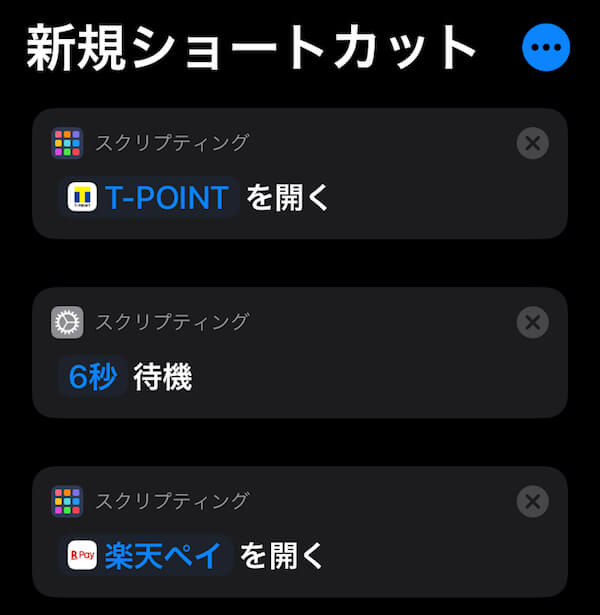
ショートカットボタンを押すと、ポイントカードが自動で表示され、自動的にバーコード決済の画面が立ち上がるというショートカットになります。
iPhoneのショートカットアプリを使ったことがないという方は、こちらのページからアプリ起動という基本的な割当から御覧ください。
【iPhone裏技】背面タップを使って便利にアクセス
ショートカット作製方法
ポイントカードを開く
まずはショートカットアプリを立ち上げて新規ショートカット作製画面を開きましょう。
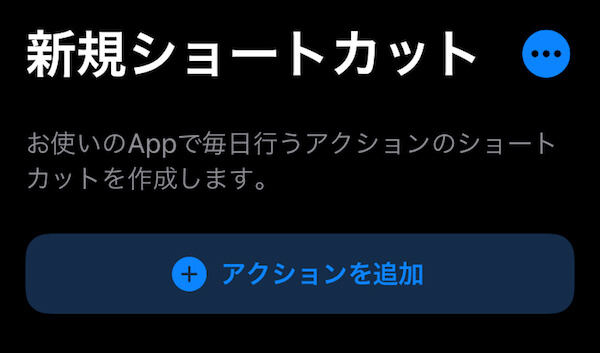
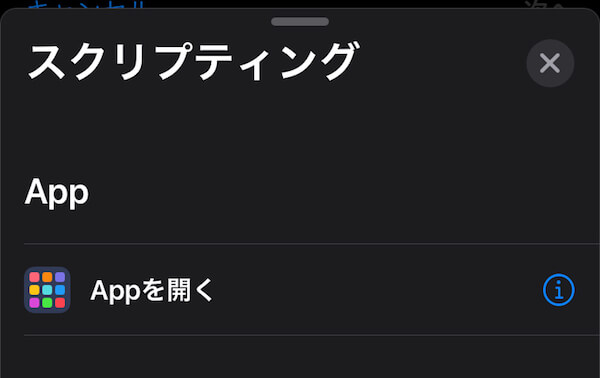
次に「アクションを追加」から「スクリプティ」を選択します。

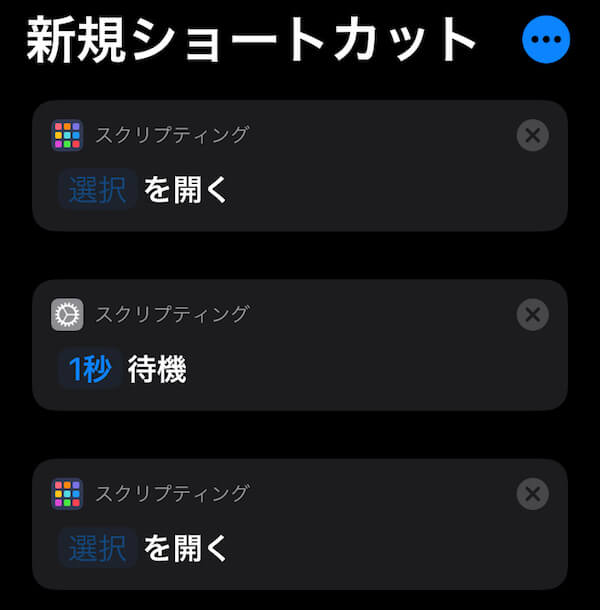
「Appを開く」でポイントカードのアプリを選択しましょう。
本日は「T-POINTカード」のアプリを選択します。

待機を指示しよう
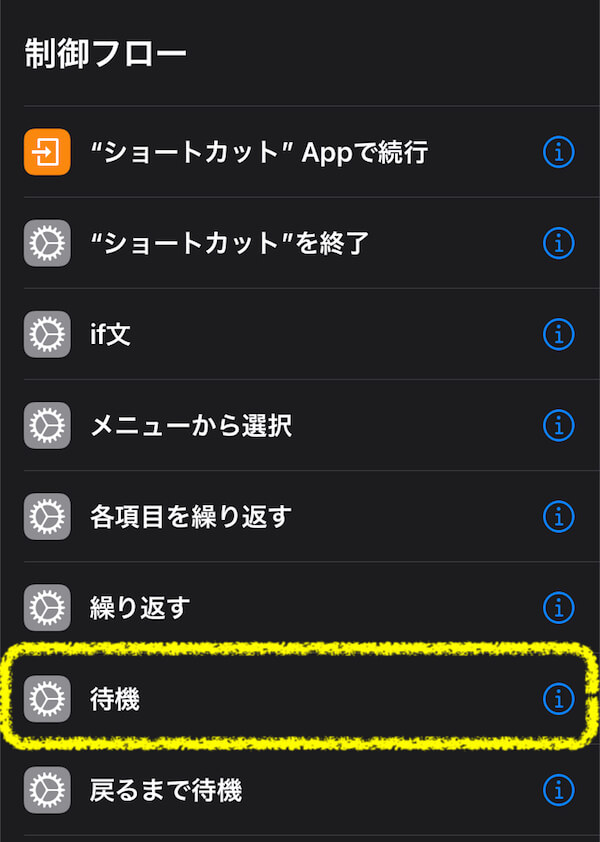
次に、バーコード決済のアプリを立ち上げるのですが、ポイントカードをスキャンしてもらって決済画面が立ち上がってほしいので、立ち上がりまでにある程度待ってもらう必要があります。
同じく「スクリプティ」より【制御フロー】より「待機」を選びましょう。
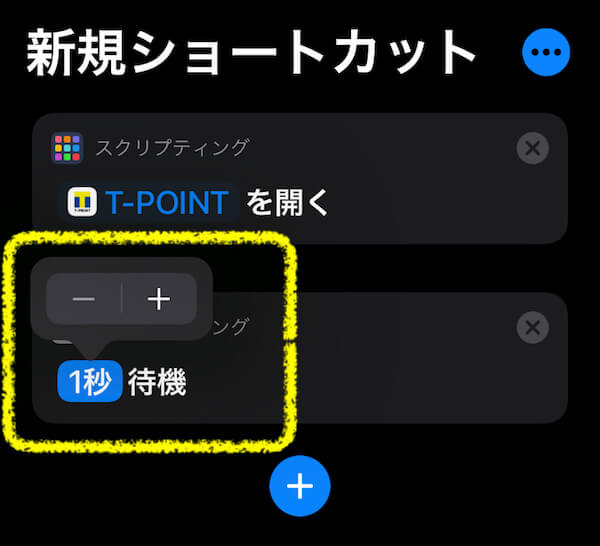
するとどれくらいの時間待てば良いのかを自由に変更できるので、ここで秒数を変更しましょう。
ちなみに私は6秒に設定しています。
決済アプリを開く
最後にバーコード決済のアプリを開くショートカットを設定し、決済用のショートカットアプリは完成です。
いちいちポイントカードアプリとバーコード決済アプリを別々に立ち上げる必要がなくなります。
まとめ
本日はポイントカードとバーコード決済アプリを両方ワンボタンで開くショートカットをご紹介しました。
最後にショートカットの全体像と、本日ご紹介したショートカットの全体図になります。