大切な思い出の記録として写真や動画は残しておきたいもの
ですがiPhoneのバックアップって面倒だと思った経験はないでしょうか?
機種変更の時だったり、データが消滅してしまった時「終わった・・」と思うことでしょう。
私の知人でも「バックアップはしたいけど、どうすればいいかわからない」と相談に来る方や、「iCloudのストレージがいっぱいですってメッセージが出るんですが、どうすればいいでしょうか」といった質問があります。
そういった方々へ私がする質問は2点です。
①何をバックアップしたいですか?
何をというのはデータの種類になります。スマホの写真などのカメラロールデータ、連絡先、メール履歴、ファイルデータなどなど。しかし大抵の方は写真や動画と行ってくる方が多いです。
②データをクラウドで保存しますか?外部ストレージなどのデバイスに残しますか?
データの保存先のことです。ネット上のクラウドサービスに保存するのか、USBメモリやSDカードのような外部ストレージに保存するのかという質問になります。実はこれはiPhoneユーザーの方が悩むポイントなんです。なぜかというとAndoroid版のスマホには外部ストレージとしてマイクロSDを挿入できるものが多いです。そのためいわゆるガラケーという携帯電話をしようしていた頃にはなかった外部ストレージの悩みがiPhoneユーザーには増えてきます。
iPhoneにはSDカードは入れれないのか。。どうしよう。
といった具合に悩みは生まれてきます。
ちなみにiCloudはその名の通りAppleが提供するクラウドサービスの一つです。
クラウドとはネット上に保管しておく押入れのようなモノだとイメージしてください。
それぞれに保存先をネット上に指定できることからふわふわ浮いている雲のような存在からクラウドという名前が付きました(諸説あり)。
そこでiPhoneバックアップ講座として外部ストレージだったり、オススメのクラウドサービスだったりをご紹介し、少しでも悩みを解決できるお手伝いができたらと思います。
本日は外部ストレージ編①〜PhotoFast〜
製品紹介
PhotoCube Pro SECURED EDITION
製造:PhotoFast社(台湾)
重量:11g
大きさ:47 ✕ 26.2 ✕ 25.3 mm
ストレージ:64GB / 128GB / 256GB / 512GB
メイドイン台湾
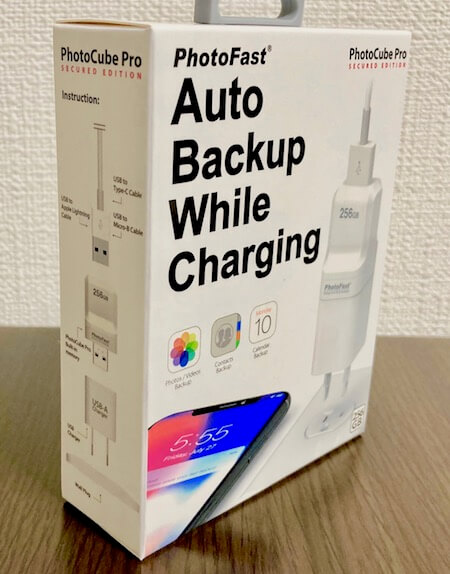
私はGreenfundingというクラウドファンディングで購入しました。
ちなみに私が購入(支援)したのはストレージ容量が256GBモデルの製品です。
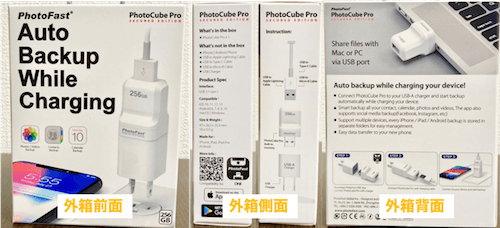
製品を開けると、本製品と専用アプリの説明書(クイックスタートガイド)が付属されていました。
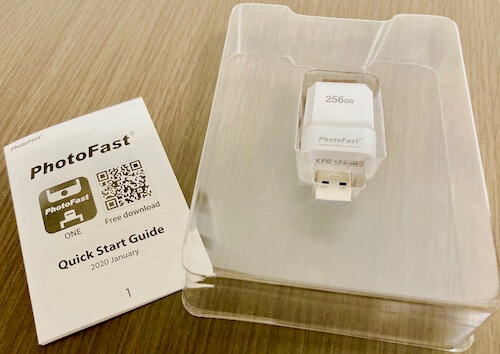
使用方法
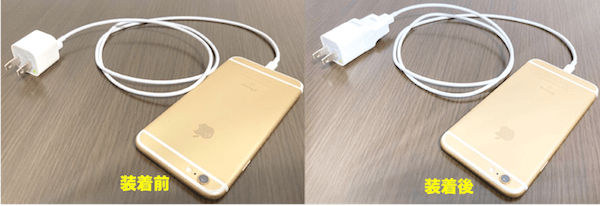
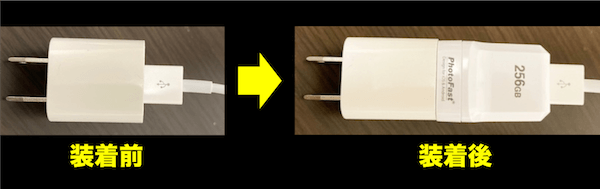
【使用方法は大きく3ステップ】
①アプリを取得
②バックアップ項目を設定
③充電プラグへ装着
完了!
良かったポイント
面倒なバックアップ操作が不要
最初のアプリでの設定こそ面倒ですが、それを終えてしまえば、あとは楽ラク操作でバックアップできちゃいます。バックアップって専用のアプリケーションやネットワークにつないでバックアップスタートをして始まります。
しかしこれなら充電するたびに自動でバックアップを生成してくれます。
バックアップは毎日やらないけど、充電は毎日しますよね!
だったら大丈夫!これでアナタのスマホも毎日バックアップを取っていることになるんです。
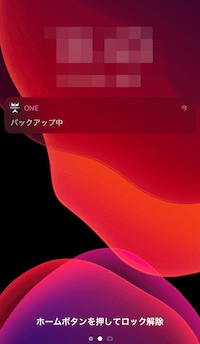
スマホを充電ケーブルにつなぐと自動でバックアップが開始されます。
わざわざアプリを開く必要はありません。(※注意:設定は必要です)
本当に楽です。これでバックアップ操作の面倒から解放されます。
サブスクなどは必要なし
クラウドサービスなどだと毎月〇〇円という形で月額料が発生します。そうしたクラウドサービスも現在ではサブスク化していて多くの方が利用されています。
しかし、そうした月額料金で払うことなく、製品自体の買い切りなので、課金や追金などは必要ありません。
会員登録の必要なし
こういう製品専用アプリってたしかに便利なんですが、大抵どのアプリケーションも会員登録やアカウントの新規登録を求められます。
しかし、私はアプリを取得してから、一度も会員登録やアカウント登録もせず現在まで使用できております。こうした面倒さがないこともメリットの1つですね!
OSを選ばない
写真で推測がつくかと思いますが、iPhoneだけでなく、AndroidであってもUSB-Aタイプの充電ポートであれば使用可能です。(USBの規格については私は個人的にこのサイトが一番わかりやすいです『USB』の違いってなに? Type-C、micro USB、USB3.0など各ケーブルと対応機種は…)
あくまでも物理外部ストレージが使用しにくいiPhoneで話していましたが、アンドロイドも使用可能なためハイブリットな規格であると言えます。
気になった点
付属のアプリ説明書が全ページ英語
説明書にはiOS用とAndroid用で分けて記載してあるのですが、全ページ英語表記のため、その辺りはユーザへの親切が足りないかと思いました。そして後述しますが、アプリの操作がわかりにくいです。
その辺りも日本語対応の丁寧な説明書があればいいかと思いました。
英語がわからない方にとっては全くクイックスタートになりません^^;
アプリの操作性がイマイチ



アプリを開くとBluetoothの設定を聞いてきたり、連絡先、スケジュール、カメラロールのどれをバックアップするか聞いてきますので設定します。
後でiPhoneの設定画面でも設定可能です。
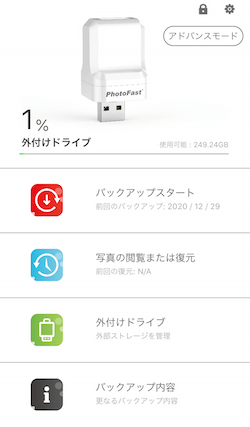
バックアップを自分のタイミングで行うことも可能で、データを見る際は閲覧ボタンより見る事ができます。
最初の設定がわかりにくく、どうしたら自動設定になるの?
どうしたら通知が消えるの?ということを格闘していたらiPhoneの設定画面で簡単にできました。アプリ内でもスムーズに行う用になるといいかな。
理想としてはオープン画面に、
カメラロール[ON/OFF]
連絡先[ON/OFF]
スケジュール[ON/OFF]
充電時自動バックアップ[ON/OFF]
みたいになると全ユーザーが使いやすいかな
まとめ
バックアップ操作から解放されましょう。
充電するたびにバックアップされればアナタのスマホのデータ問題とはおさらばできます。
PhotoCube Proお試しください。
※注意
ご使用のスマホのOSのバージョンによっては未対応の可能性もあります。
十分理解した上で、ご利用ください。